
Cara Menghapus Latar Belakang Foto Produk Secara Gratis — Didukung AI
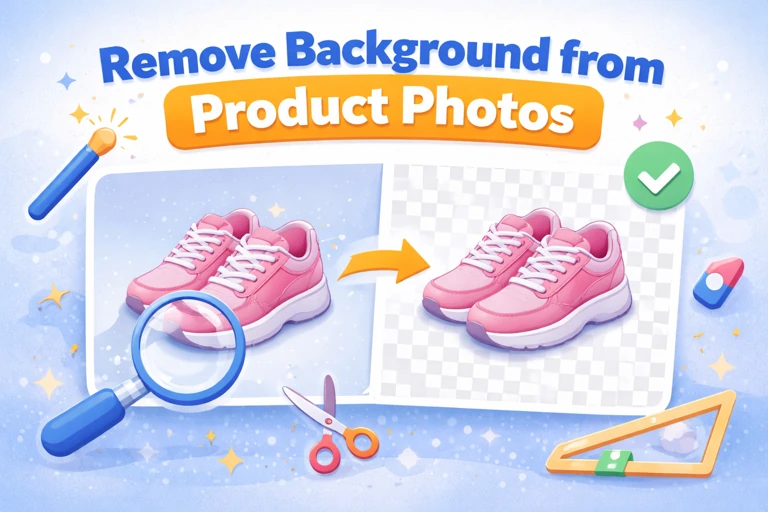
Latar belakang yang bersih dan transparan adalah pembeda antara foto produk yang terlihat seperti milik Amazon dan foto yang terlihat diambil di meja dapur. Platform pasar seperti Amazon, eBay, dan Etsy memerlukan atau sangat merekomendasikan latar belakang putih atau transparan untuk gambar produk utama. Melakukan hal ini biasanya berarti berjam-jam di Photoshop, dengan hati-hati menelusuri tepinya dengan alat pena. Sekarang AI menanganinya dalam hitungan detik, dan Anda tidak perlu menginstal apa pun.
Mengapa Latar Belakang Transparan Penting untuk E-commerce
Pedoman gambar produk Amazon sangat jelas: gambar utama harus memiliki latar belakang putih bersih (RGB 255, 255, 255). Daftar yang melanggar hal ini akan disembunyikan di hasil pencarian atau langsung ditolak. Shopify, WooCommerce, dan Etsy tidak menerapkannya secara ketat, namun produk dengan latar belakang putih atau transparan secara konsisten mengungguli produk dengan latar belakang yang berantakan. Alasannya jelas — pembeli ingin melihat produknya, bukan karpet ruang tamu Anda.
Selain kepatuhan pasar, latar belakang transparan memberi Anda fleksibilitas. Anda dapat menempatkan produk pada latar belakang warna apa pun, membuat gambar komposit dengan pemandangan gaya hidup, atau membuat katalog yang tampak konsisten di mana setiap item diletakkan di atas kanvas bersih yang sama. Satu PNG transparan menjadi sumber untuk setiap variasi yang Anda butuhkan.
Cara Kerja Penghapusan Latar Belakang AI
Alat penghapus latar belakang modern menggunakan jaringan saraf yang dilatih pada jutaan gambar untuk membedakan subjek latar depan dan latar belakang. AI mengidentifikasi bagian tepi produk — bahkan bagian yang rumit seperti rambut, bulu, kaca transparan, atau bentuk rumit — dan memisahkannya dari segala sesuatu di belakangnya. Hasilnya adalah potongan yang bersih dengan deteksi tepi yang akurat yang memerlukan waktu 10-15 menit bagi pengguna Photoshop yang terampil untuk menghasilkan gambar secara manual.
Itu penghapus latar belakang iFormat memproses semua yang ada di browser Anda, sehingga gambar Anda tidak pernah diunggah ke server. Hal ini perlu diperhatikan jika Anda bekerja dengan produk yang belum dirilis atau desain rahasia — file Anda tetap ada di perangkat Anda selama proses berlangsung.
Langkah-demi-Langkah: Menghapus Latar Belakang Foto Produk
Prosesnya sederhana: upload foto produk Anda, biarkan AI memprosesnya (biasanya membutuhkan waktu 2-5 detik), dan download hasilnya dalam bentuk PNG transparan. Untuk hasil terbaik, mulailah dengan foto yang memiliki kontras yang cukup antara produk dan latar belakangnya. Sepatu kets putih di atas kain putih lebih sulit untuk alat apa pun – AI atau manusia – dibandingkan sepatu kets putih di atas meja gelap. Pencahayaan yang baik juga membantu, karena bayangan yang menyatu dengan latar belakang dapat membingungkan deteksi tepi.
Tips untuk Hasil Penghapusan Latar Belakang Terbaik
Kontras yang baik: Tempatkan produk pada latar belakang yang kontras dengan warna produk.
Tepian bersih: Hindari latar belakang berantakan yang tumpang tindih dengan garis luar produk.
Pencahayaan merata: Minimalkan bayangan keras yang melampaui produk.
Resolusi tinggi: Foto dengan resolusi lebih tinggi memberi AI lebih banyak detail untuk dikerjakan di bagian tepinya.
PNG vs JPEG — Format Mana untuk Latar Belakang Transparan
Ini adalah titik kebingungan yang umum terjadi. JPEG tidak mendukung transparansi. Jika Anda menyimpan gambar yang dihilangkan latar belakangnya sebagai JPEG, area transparan menjadi putih (atau terkadang hitam). Untuk gambar apa pun yang memerlukan latar belakang transparan — misalnya untuk overlay pada latar belakang berwarna — Anda harus menggunakan PNG atau WebP. PNG adalah pilihan paling aman karena didukung secara universal.
Jika pasar Anda memerlukan JPEG (gambar utama Amazon harus JPEG), ekspor PNG transparan ke kanvas putih bersih terlebih dahulu, lalu simpan sebagai JPEG. Dengan cara ini Anda mendapatkan latar belakang putih bersih yang dibutuhkan Amazon tanpa tepi atau artefak abu-abu. Anda bisa mengkonversi antar format setelah langkah penghapusan latar belakang.
Memproses Seluruh Katalog Produk
Jika Anda memiliki lusinan atau ratusan foto produk untuk diproses, mengerjakan satu gambar dalam satu waktu memang membosankan tetapi masih jauh lebih cepat daripada pengeditan manual. Potret semua produk Anda dengan pengaturan yang konsisten — pencahayaan yang sama, latar belakang yang sama — sehingga AI menghasilkan hasil yang konsisten di seluruh katalog Anda. Proses foto-foto tersebut secara bertahap, periksa hasilnya untuk menemukan artefak tepi, dan simpan foto asli Anda jika Anda perlu memprosesnya ulang nanti.
Setelah menghapus latar belakang, Anda mungkin ingin melakukannya kompres PNG yang dihasilkan untuk penggunaan web. PNG transparan cenderung lebih besar daripada JPEG, jadi kompresi membantu menjaga waktu pemuatan halaman Anda tetap cepat. PNG foto produk yang dikompresi dengan baik biasanya berukuran 200-400 KB — cukup kecil untuk platform e-niaga tanpa mengorbankan tepi tajam yang baru saja Anda capai.