
Comment supprimer gratuitement l’arrière-plan des photos de produits – alimenté par l’IA
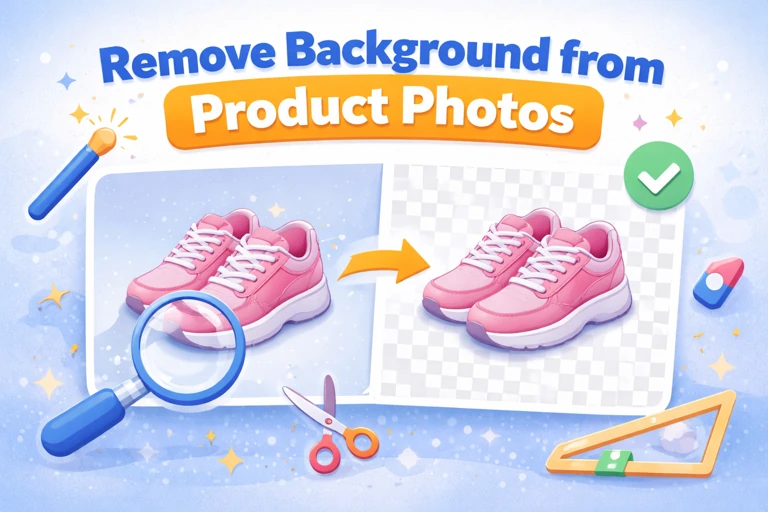
Un arrière-plan propre et transparent fAIt la différence entre une photo de produit qui semble appartenir à Amazon et une photo qui semble avoir été prise sur une table de cuisine. Les plateformes de marché comme Amazon, eBay et Etsy exigent ou recommandent fortement un arrière-plan blanc ou transparent pour les principales images de produits. Auparavant, cela signifiAIt des heures dans Photoshop, à tracer soigneusement les bords avec l'outil Plume. DésormAIs, l’IA le gère en quelques secondes et vous n’avez rien à installer.
Pourquoi les arrière-plans transparents sont importants pour le commerce électronique
Les directives d'Amazon en matière d'image de produit sont explicites : l'image principale doit avoir un fond blanc pur (RVB 255, 255, 255). Les annonces qui enfreignent cette règle sont supprimées dans les résultats de recherche ou rejetées purement et simplement. Shopify, WooCommerce et Etsy ne l'appliquent pas de manière aussi stricte, mais les produits sur fond blanc ou transparent surpassent systématiquement ceux avec un arrière-plan encombré. La raison est simple : les acheteurs veulent voir le produit, pas le tapis de votre salon.
Au-delà de la conformité du marché, les arrière-plans transparents vous offrent de la flexibilité. Vous pouvez placer le produit sur n'importe quelle couleur de fond, créer des images composites avec des scènes de style de vie ou créer des catalogues d'apparence cohérente où chaque article repose sur la même toile épurée. Un PNG transparent devient la source de toutes les variantes dont vous avez besoin.
Comment fonctionne la suppression de l'arrière-plan de l'IA
Les outils modernes de suppression d’arrière-plan utilisent des réseaux de neurones entraînés sur des millions d’images pour distinguer les sujets du premier plan des arrière-plans. L'IA identifie les bords du produit, même les plus délicats comme les cheveux, la fourrure, le verre transparent ou les formes complexes, et le sépare de tout ce qui se trouve derrière. Le résultat est une découpe nette avec une détection précise des contours qui prendrAIt 10 à 15 minutes par image à un utilisateur expérimenté de Photoshop pour la réaliser manuellement.
Le Suppresseur d'arrière-plan iFormat traite tout dans votre navigateur, de sorte que vos images ne soient jamais téléchargées sur un serveur. Ceci est à noter si vous travaillez avec des produits inédits ou des conceptions confidentielles : vos fichiers restent sur votre appareil tout au long du processus.
Étape par étape : supprimer l'arrière-plan d'une photo de produit
Le processus est simple : téléchargez la photo de votre produit, lAIssez l'IA la trAIter (cela prend généralement 2 à 5 secondes) et téléchargez le résultat au format PNG transparent. Pour de meilleurs résultats, commencez par une photo présentant un contraste décent entre le produit et son arrière-plan. Une sneaker blanche sur un drap blanc est plus difficile pour n’importe quel outil – IA ou humAIn – qu’une sneaker blanche sur une table sombre. Un bon éclAIrage est également utile, car les ombres qui se fondent dans l'arrière-plan peuvent perturber la détection des contours.
Conseils pour obtenir les meilleurs résultats de suppression d’arrière-plan
Bon contraste : Placez les produits sur un fond qui contraste avec la couleur du produit.
Bords nets : évitez les arrière-plans encombrés qui chevauchent le contour du produit.
Éclairage uniforme : minimisez les ombres dures qui s'étendent au-delà du produit.
Haute résolution : les photos à plus haute résolution donnent à l’IA plus de détAIls avec lesquels travAIller sur les bords.
PNG vs JPEG – Quel format pour les arrière-plans transparents
C’est un point de confusion courant. JPEG ne prend pas en charge la transparence. Si vous enregistrez une image sans arrière-plan au format JPEG, les zones transparentes deviennent blanches (ou parfois noires). Pour toute image dont vous avez besoin que l’arrière-plan soit réellement transparent – pour une superposition sur des arrière-plans colorés, par exemple – vous devez utiliser PNG ou WebP. PNG est le choix le plus sûr car il est universellement pris en charge.
Si votre marché nécessite JPEG (l'image principale d'Amazon doit être JPEG), exportez d'abord le PNG transparent sur une toile d'un blanc pur, puis enregistrez-le au format JPEG. De cette façon, vous obtenez le fond blanc propre dont Amazon a besoin, sans bords gris ni artefacts. Vous pouvez convertir entre les formats après l’étape de suppression de l’arrière-plan.
Traitement de catalogues de produits entiers
Si vous avez des dizAInes ou des centAInes de photos de produits à trAIter, travAIller une image à la fois est fastidieux mAIs reste bien plus rapide que l'édition manuelle. Photographiez tous vos produits avec une configuration cohérente (même éclAIrage, même arrière-plan) afin que l'IA produise des résultats cohérents dans l'ensemble de votre catalogue. TrAItez-les par lots, vérifiez les résultats pour détecter tout artefact de bord et conservez vos photos originales au cas où vous auriez besoin de retrAIter plus tard.
Après avoir supprimé les arrière-plans, vous souhaiterez probablement compresser les PNG résultants pour une utilisation sur le Web. Les fichiers PNG transparents ont tendance à être plus grands que les fichiers JPEG, la compression permet donc de réduire les temps de chargement de vos pages. Un fichier PNG bien compressé d'une photo de produit fait généralement entre 200 et 400 Ko, ce qui est suffisamment petit pour les plateformes de commerce électronique sans sacrifier les bords nets pour lesquels vous venez de travailler.