
So führen Sie PDF-Dateien kostenlos online zusammen – keine Software erforderlich
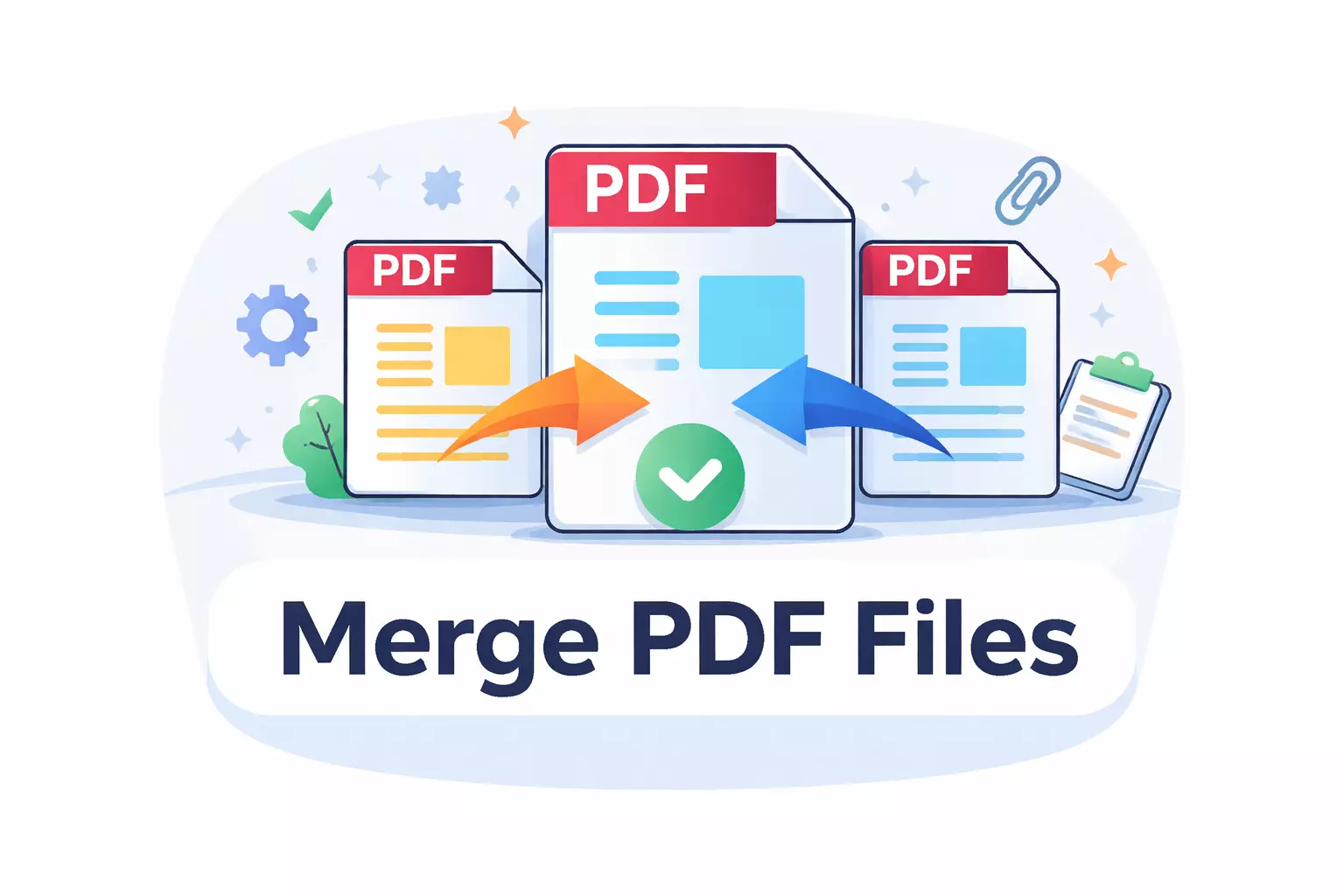
Sie haben fünf separate PDF-Dateien, die ein Dokument bilden müssen. Möglicherweise handelt es sich um einen Mietantrag, für den Ihr Ausweis, Ihre Gehaltsabrechnungen und Referenzschreiben in einem einzigen Upload erforderlich sind. Möglicherweise reichen Sie einen Förderantrag ein und das Portal akzeptiert nur eine Datei. Oder vielleicht haben Sie gerade 12 Monatsrechnungen erhalten und Ihr Buchhalter möchte, dass diese in einem Jahresdokument zusammengefasst werden. Was auch immer der Grund sein mag, das Zusammenführen von PDFs ist eine dieser Aufgaben, die einfach klingen, bis Sie sie tatsächlich ausführen müssen.
Warum das Zusammenführen von PDFs so häufig ist
Das Zusammenführen von PDF-Dateien ist für Millionen von Menschen zu einer täglichen Notwendigkeit geworden, und die Gründe hierfür lassen sich in mehrere Kategorien einteilen. Für Stellen- und Universitätsbewerbungen müssen fast immer mehrere Dokumente als einzelnes PDF hochgeladen werden – Lebenslauf, Anschreiben, Zeugnisse und Zeugnisse müssen in einer Datei vorliegen. Rechts- und Finanzabläufe erfordern kombinierte Dokumente zur Ablage: Verträge mit Anhängen, Steuererklärungen mit unterstützenden Zeitplänen, Versicherungsansprüche mit Fotos und Quittungen. Und im Büroalltag ist die Kombination von Besprechungsnotizen, Projektberichten und Folienexporten in einem Referenzdokument einfach eine gute Organisation.
Das Frustrierende daran ist, dass die meisten Betriebssysteme keine integrierte Möglichkeit zum Zusammenführen von PDFs bieten. Windows verfügt über kein natives Tool. Der Mac verfügt über eine Vorschau, die dies technisch unterstützt, aber der Vorgang ist nicht intuitiv und kann leicht durcheinander gebracht werden. Aus diesem Grund gibt es Online-Tools – um ein Problem zu lösen, das schon vor Jahrzehnten auf Betriebssystemebene hätte gelöst werden sollen.
So fügen Sie PDFs online zusammen – Schritt für Schritt
Der Prozess mit einem Online-PDF-Zusammenführung ist unkompliziert. Laden Sie alle PDF-Dateien hoch, die Sie kombinieren möchten. Ziehen Sie sie in die gewünschte Reihenfolge – das ist wichtig, da das endgültige Dokument der von Ihnen festgelegten Reihenfolge folgt. Klicken Sie dann auf „Zusammenführen“ und laden Sie die kombinierte Datei herunter. Der gesamte Vorgang dauert bei den meisten Dokumenten weniger als eine Minute.
Beim Hochladen gibt es einige Dinge, auf die Sie achten sollten. Stellen Sie sicher, dass jede Datei, die Sie hochladen, tatsächlich eine PDF-Datei ist. Wenn Sie ein Word-Dokument oder ein Bild eingemischt haben, müssen Sie dies tun Konvertieren Sie es zuerst in PDF. Die meisten Zusammenführungstools akzeptieren keine Nicht-PDF-Dateien und diejenigen, die dies tun, führen bei gemischten Formaten häufig zu unvorhersehbaren Ergebnissen.
Die richtige Seitenreihenfolge erzielen
Bei der Seitenreihenfolge machen die meisten Menschen Fehler. Sie laden fünf Dateien hoch, klicken auf „Zusammenführen“ und stellen dann fest, dass der Anhang vor der Einleitung gelandet ist. Denken Sie vor dem Zusammenführen über die Lesereihenfolge des endgültigen Dokuments nach. Benennen Sie Ihre Dateien mit numerischen Präfixen (01_cover_letter.pdf, 02_resume.pdf, 03_references.pdf), um die Organisation bereits vor Beginn des Zusammenführungsprozesses zu gewährleisten.
Wenn Sie bereits zusammengeführt haben und die Reihenfolge falsch ist, haben Sie zwei Möglichkeiten. Sie können in der richtigen Reihenfolge erneut zusammenführen. Dies ist der sauberste Ansatz. Wenn Sie nur ein paar Seiten verschieben müssen, können Sie dies auch tun Teilen Sie das zusammengeführte PDF wieder in einzelne Seiten zerlegen und diese dann in der richtigen Reihenfolge wieder zusammenführen. Der Split-and-Remerge-Ansatz funktioniert auch, wenn Sie Seiten aus einem Dokument in die Mitte eines anderen einfügen müssen.
Verwalten der Dateigröße nach dem Zusammenführen
Durch das Zusammenführen von PDFs addieren sich die Dateigrößen – wenn Sie fünf 2-MB-Dateien kombinieren, erhalten Sie ungefähr ein 10-MB-Dokument. Dies ist wichtig, da E-Mail-Anhänge normalerweise eine Größe von 10 bis 25 MB haben, viele Upload-Portale Beschränkungen zwischen 5 und 20 MB haben und große PDF-Dateien auf älteren Geräten und Telefonen nur langsam geöffnet werden.
Überprüfen Sie nach dem Zusammenführen die Dateigröße. Wenn es über Ihrem Ziellimit liegt, führen Sie das zusammengeführte Dokument über a aus PDF-Kompressor. Durch die Komprimierung kann die Dateigröße je nach Inhalt um 50–80 % reduziert werden. Dokumente mit gescannten Bildern werden erheblich komprimiert; Textlastige Dokumente lassen sich weniger komprimieren, sind aber in der Regel von vornherein klein.
Profi-Tipp: Vorher oder nachher komprimieren?
Wenn Ihre einzelnen PDFs bereits groß sind, komprimieren Sie sie vor dem Zusammenführen. Dadurch haben Sie mehr Kontrolle über die Qualitätseinstellungen für jedes Dokument. Wenn die einzelnen Dateien klein sind, das kombinierte Ergebnis jedoch zu groß ist, komprimieren Sie die zusammengeführte Datei am Ende einmal.
Häufige Probleme und wie man sie behebt
Passwortgeschützte PDFs werden nicht zusammengeführt. Wenn eines Ihrer Quell-PDFs mit einem Passwort gesperrt ist, müssen Sie es zuerst entsperren (vorausgesetzt, Sie haben das Passwort). Die meisten Merge-Tools können keine verschlüsselten Dateien verarbeiten. Gescannte PDFs sind verschwommen. Dies bedeutet normalerweise, dass der Quellscan eine niedrige Auflösung hatte. Durch das Zusammenführen wird die Qualität nicht beeinträchtigt – wenn das Ergebnis schlecht aussieht, waren die Originale bereits von geringer Qualität. Die zusammengeführte Datei ist riesig. Gescannte Dokumente mit hochauflösenden Bildern sind in der Regel die Ursache. Komprimieren Sie nach dem Zusammenführen oder scannen Sie es erneut mit einer niedrigeren DPI (150 DPI ist für die meisten Textdokumente ausreichend).
Lesezeichen und Inhaltsverzeichnis sind verschwunden. Die meisten Online-Zusammenführungstools behalten keine Lesezeichen aus einzelnen PDFs bei, da die Kombination von Lesezeichenbäumen aus mehreren Dokumenten zu Konflikten führt. Wenn Sie in Ihrem zusammengeführten Dokument Lesezeichen benötigen, benötigen Sie einen Desktop-PDF-Editor wie Adobe Acrobat, um diese nach dem Zusammenführen hinzuzufügen.
Wann man zusammenführen sollte und wann man ein Portfolio verwenden sollte
Das Zusammenführen ist die richtige Wahl, wenn Sie ein zusammenhängendes Dokument benötigen – Anträge, Berichte, kombinierte Rechnungen, Lernmaterialien. Aber manchmal ist es tatsächlich besser, Dateien getrennt zu halten. Wenn Sie eine Sammlung unabhängiger Dokumente senden (z. B. einen Projektordner mit Spezifikationen, Designs und Budgets), sollten Sie diese stattdessen komprimieren. Empfänger können dann jedes Dokument einzeln öffnen, ohne durch ein 50-seitiges zusammengeführtes PDF scrollen zu müssen, um nach dem Budgetabschnitt zu suchen.
Als Faustregel gilt: Zusammenführen, wenn die Dokumente der Reihe nach gelesen werden. Halten Sie sie getrennt, wenn der Empfänger auf einzelne Dokumente unabhängig verweisen muss. Und benennen Sie die endgültige zusammengeführte Datei immer eindeutig – „Smith_Rental_Application_Complete.pdf“ ist unendlich besser als „merged(1)(1).pdf.“