ตัวแปลงเอกสาร: รูปแบบไหนดีที่สุด?

การแปลงเอกสารเป็นกระบวนการเปลี่ยนไฟล์จากรูปแบบหนึ่งไปเป็นอีกรูปแบบหนึ่ง เช่น Word เป็น PDF, PDF เป็น Word, Excel เป็น PDF และอื่นๆ ความจำเป็นเกิดขึ้นเมื่อคุณต้องการแชร์ไฟล์กับผู้อื่นโดยใช้ซอฟต์แวร์อื่น ตรงตามข้อกำหนดในการอัพโหลด หรือทำให้เปิดเอกสารได้ง่ายขึ้นบนอุปกรณ์ใดๆ คู่มือนี้ครอบคลุมถึงรูปแบบเอกสารทั่วไปและวิธีการแปลงระหว่างรูปแบบเหล่านั้น
Word (DOCX) ↔ PDF
คำเป็น PDF: การแปลงที่ได้รับการร้องขอมากที่สุด PDF จะรักษาเค้าโครงและแบบอักษรของคุณไว้สำหรับผู้อ่านทุกคน ใช้ไฟล์ → บันทึกเป็น → PDF ใน Word หรือไฟล์ โปรแกรมแปลง Word เป็น PDF ออนไลน์.
PDF เป็น Word: แปลง PDF กลับเป็น DOCX ที่แก้ไขได้ ความแม่นยำขึ้นอยู่กับ PDF — PDF ที่สร้างแบบดิจิทัลสามารถแปลงได้ดี PDF ที่สแกนต้องใช้ OCR และอาจมีการจัดรูปแบบที่แตกต่างกัน ใช้ โปรแกรมแปลงไฟล์ PDF เป็น Word.
Excel (XLSX) เป็น PDF
การแปลง Excel เป็น PDF จะรักษาเค้าโครงสเปรดชีตไว้สำหรับการแชร์และการพิมพ์ ใช้ไฟล์ → บันทึกเป็น → PDF ใน Excel หรือไฟล์ โปรแกรมแปลง Excel เป็น PDF. ตั้งค่าพื้นที่พิมพ์ใน Excel ก่อนแปลง หากคุณต้องการควบคุมว่าเซลล์ใดจะปรากฏในเอาต์พุต
PowerPoint (PPTX) เป็น PDF
แปลงสไลด์เป็น PDF โดยแต่ละสไลด์จะกลายเป็นหน้าเดียว มีประโยชน์สำหรับการแชร์งานนำเสนอกับผู้ที่ไม่มี PowerPoint หรือการส่งงานนำเสนอไปยังพอร์ทัลที่ยอมรับเฉพาะ PDF เท่านั้น ภาพเคลื่อนไหวจะถูกลบออก เนื้อหาภาพจะถูกเก็บรักษาไว้
การแปลงทั่วไปอื่น ๆ
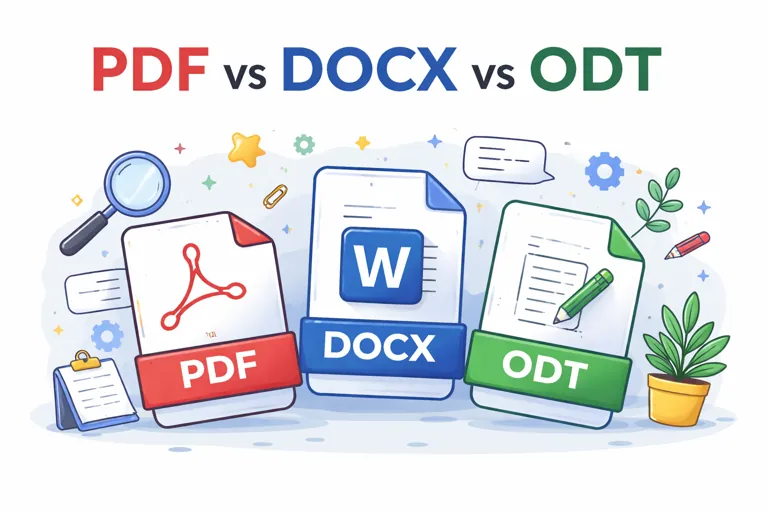
ODT เป็น PDF หรือ DOCX: ODT เป็นรูปแบบที่ใช้โดย LibreOffice และ OpenOffice การแปลงเป็น DOCX หรือ PDF ทำให้เข้ากันได้กับผู้ใช้ Microsoft Office
TXT เป็น PDF: ไฟล์ข้อความธรรมดาแปลงเป็น PDF เพื่อการแชร์ที่ง่ายขึ้น PDF จะใช้แบบอักษรมาตรฐานโดยไม่มีการจัดรูปแบบพิเศษ
RTF เป็น DOCX หรือ PDF: RTF (Rich Text Format) เป็นรูปแบบการแลกเปลี่ยนที่เก่ากว่า การแปลงเป็น DOCX หรือ PDF มีความเหมาะสมสำหรับการเก็บถาวรหรือการแชร์
รูปแบบใดเพื่อวัตถุประสงค์ใด?
PDF: เอกสารขั้นสุดท้ายที่เสร็จสมบูรณ์ — สำหรับการแบ่งปัน การพิมพ์ และการเก็บถาวร
เอกสาร: เอกสารที่ต้องแก้ไข — Word คือมาตรฐานอุตสาหกรรม
XLSX: สเปรดชีตที่ต้องแก้ไขหรือเข้าถึงสูตร
ODT: รูปแบบที่แก้ไขได้แบบโอเพ่นซอร์ส — ใช้เมื่อแชร์กับผู้ใช้ LibreOffice
เคล็ดลับสำหรับการแปลงเอกสารที่ดีขึ้น
แปลงจากแอปพลิเคชันต้นทางเมื่อเป็นไปได้ ส่งออก Word → PDF จากภายใน Word ให้ผลลัพธ์ที่ดีกว่าการอัปโหลด DOCX ไปยังตัวแปลงออนไลน์ เนื่องจาก Word มีความรู้เกี่ยวกับรูปแบบของตัวเองอย่างแน่นอน
ฝังแบบอักษรในเอกสารต้นฉบับ เมื่อบันทึกเป็น PDF จาก Word หรือ PowerPoint ให้ตรวจสอบว่าได้เปิดใช้งาน 'ฝังแบบอักษรในไฟล์' ในตัวเลือก PDF แล้ว เพื่อให้แน่ใจว่า PDF จะมีลักษณะเหมือนกันบนคอมพิวเตอร์ทุกเครื่อง แม้ว่าผู้รับจะไม่ได้ติดตั้งแบบอักษรเดียวกันก็ตาม
ใช้ PDF/A สำหรับการเก็บถาวรในระยะยาว PDF/A เป็นมาตรฐาน ISO สำหรับไฟล์ PDF ที่เก็บถาวรซึ่งฝังแบบอักษรและโปรไฟล์สีทั้งหมด ใช้สิ่งนี้เมื่อสร้างเอกสารสำหรับการจัดเก็บระยะยาว
คำถามที่พบบ่อย
ฉันสามารถแปลง PDF เป็น Excel (XLSX) ได้หรือไม่
ใช่ หาก PDF มีตารางพร้อมข้อมูล ที่ โปรแกรมแปลงไฟล์ PDF เป็น Excel แยกตารางจาก PDF ลงในสเปรดชีตที่แก้ไขได้ ความแม่นยำนั้นดีที่สุดสำหรับ PDF ที่สร้างจาก Excel ในตอนแรก PDF ที่สแกนพร้อมตารางต้องใช้ OCR และอาจต้องมีการแก้ไขด้วยตนเอง
การแปลงเอกสารไม่มีการสูญเสียหรือไม่?
สำหรับเอกสารธรรมดา (ข้อความธรรมดา การจัดรูปแบบพื้นฐาน): การแปลงมักจะถูกต้อง สำหรับเอกสารที่ซับซ้อน (แบบอักษรที่กำหนดเอง เค้าโครงขั้นสูง มาโคร): องค์ประกอบบางอย่างอาจมีการเปลี่ยนแปลง ตรวจสอบผลลัพธ์ก่อนแชร์เสมอ