Trình chuyển đổi tài liệu: Định dạng nào là tốt nhất?

Chuyển đổi tài liệu là quá trình thay đổi tệp từ định dạng này sang định dạng khác - Word sang PDF, PDF sang Word, Excel sang PDF, v.v. Nhu cầu này nảy sinh khi bạn cần chia sẻ tệp với ai đó bằng phần mềm khác, đáp ứng yêu cầu tải lên hoặc làm cho tài liệu dễ mở hơn trên bất kỳ thiết bị nào. Hướng dẫn này bao gồm các định dạng tài liệu phổ biến nhất và cách chuyển đổi giữa chúng.
Word (DOCX) ↔ PDF
Từ sang PDF: Chuyển đổi được yêu cầu nhiều nhất. PDF bảo toàn bố cục và phông chữ chính xác của bạn cho bất kỳ người đọc nào. Sử dụng Tệp → Lưu dưới dạng → PDF trong Word hoặc Trình chuyển đổi Word sang PDF trực tuyến.
PDF sang Word: Chuyển đổi PDF trở lại DOCX có thể chỉnh sửa. Độ chính xác phụ thuộc vào PDF — các tệp PDF được tạo bằng kỹ thuật số chuyển đổi tốt; các tệp PDF được quét yêu cầu OCR và có thể có các biến thể định dạng. Sử dụng Trình chuyển đổi PDF sang Word.
Excel (XLSX) sang PDF
Việc chuyển đổi Excel sang PDF sẽ giữ nguyên bố cục bảng tính để chia sẻ và in ấn. Sử dụng Tệp → Lưu dưới dạng → PDF trong Excel hoặc Trình chuyển đổi Excel sang PDF. Đặt vùng in trong Excel trước khi chuyển đổi nếu bạn muốn kiểm soát ô nào xuất hiện ở đầu ra.
PowerPoint (PPTX) sang PDF
Chuyển đổi các slide thành PDF trong đó mỗi slide trở thành một trang. Hữu ích khi chia sẻ bản trình bày với những người không có PowerPoint hoặc gửi bản trình bày tới các cổng chỉ chấp nhận PDF. Hoạt ảnh bị xóa; nội dung trực quan được bảo tồn.
Chuyển đổi phổ biến khác
ODT sang PDF hoặc DOCX: ODT là định dạng được LibreOffice và OpenOffice sử dụng. Việc chuyển đổi sang DOCX hoặc PDF giúp nó tương thích với người dùng Microsoft Office.
TXT sang PDF: Các tệp văn bản thuần túy chuyển đổi sang PDF để chia sẻ dễ dàng hơn. Tệp PDF sẽ sử dụng phông chữ chuẩn không có định dạng đặc biệt.
RTF sang DOCX hoặc PDF: RTF (Rich Text Format) là định dạng trao đổi cũ hơn. Chuyển đổi sang DOCX hoặc PDF phù hợp để lưu trữ hoặc chia sẻ.
Định dạng nào cho mục đích nào?
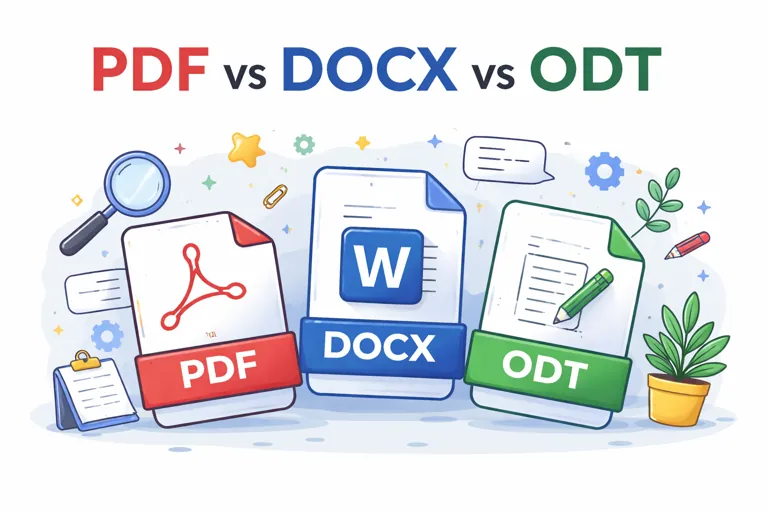
PDF: Tài liệu cuối cùng, hoàn thiện — để chia sẻ, in ấn, lưu trữ
DOCX: Tài liệu cần chỉnh sửa — Word là tiêu chuẩn ngành
XLSX: Bảng tính cần chỉnh sửa hoặc truy cập công thức
ODT: Định dạng có thể chỉnh sửa mã nguồn mở — sử dụng khi chia sẻ với người dùng LibreOffice
Mẹo để chuyển đổi tài liệu tốt hơn
Chuyển đổi từ ứng dụng nguồn khi có thể. Xuất Word → PDF từ bên trong Word cho kết quả tốt hơn so với tải DOCX lên trình chuyển đổi trực tuyến, vì Word có kiến thức chính xác về định dạng của chính nó.
Nhúng phông chữ vào tài liệu nguồn. Khi lưu dưới dạng PDF từ Word hoặc PowerPoint, hãy kiểm tra xem 'Nhúng phông chữ vào tệp' đã được bật trong tùy chọn PDF hay chưa. Điều này đảm bảo tệp PDF trông giống nhau trên mọi máy tính, ngay cả khi người nhận không cài đặt cùng một phông chữ.
Sử dụng PDF/A để lưu trữ lâu dài. PDF/A là tiêu chuẩn ISO dành cho các tệp PDF lưu trữ nhúng tất cả các phông chữ và cấu hình màu. Sử dụng tính năng này khi tạo tài liệu nhằm mục đích lưu trữ lâu dài.
Câu hỏi thường gặp
Tôi có thể chuyển đổi PDF sang Excel (XLSX) không?
Có, nếu tệp PDF chứa các bảng có dữ liệu. các Trình chuyển đổi PDF sang Excel trích xuất các bảng từ tệp PDF thành bảng tính có thể chỉnh sửa. Độ chính xác là tốt nhất đối với các tệp PDF được tạo từ Excel ban đầu; các tệp PDF được quét có bảng yêu cầu OCR và có thể cần chỉnh sửa thủ công.
Chuyển đổi tài liệu có bị mất không?
Đối với các tài liệu đơn giản (văn bản thuần túy, định dạng cơ bản): chuyển đổi thường chính xác. Đối với các tài liệu phức tạp (phông chữ tùy chỉnh, bố cục nâng cao, macro): một số thành phần có thể thay đổi. Luôn kiểm tra đầu ra trước khi chia sẻ.
Chuyển đổi tài liệu miễn phí
Word, Excel, PowerPoint, PDF - chuyển đổi mọi định dạng tài liệu miễn phí.